最近比较忙,没有更新我的公众号,因为最近花了很多时间学习 AI 相关的东西。
在这篇文章里,分享我最近使用 OpenClaw 的实践经验:环境搭建、模型选择、交互方式、任务调度、网站搭建,与团队化权限管理。
一、OpenClaw 环境搭建
操作系统
我是在自己的 Mac mini M1 上运行 OpenClaw 的。之所以选择 Mac mini,是因为我刚好有一台且闲置了挺久。另外 Mac 相比 Linux 有几个优势:
1、图形化界面非常完善。
如果你想要让 AI 操作一些图形化的软件,那么 Mac 上会比 Linux 上要完善很多。不过让 AI 去操作图形化界面,其实是一个效率比较低的做法。
实际上我目前也没有用到,但在理论上是可行的。因为我已经在 GitHub 上找到了一些软件,它们可以对 Mac 进行截屏,还可以控制鼠标键盘,通过模拟人类的操作来使用电脑。
2、权限管理机制更安全。
在 Linux 上,只要 AI 拥有 root 权限,基本可以做任何事,包括把所有文件全部删掉。
但在 Mac 上,它有一套额外的权限控制机制,很多敏感操作需要人工输入账号密码并点击确认才能完成。
我的 Mac mini 放在房间的角落里,平时也不怎么去看它。我在 Mac mini 上做了配置:
1、可以用我的 MacBook 通过 Mac 自带的远程桌面去连接这台 Mac mini,完成各种需要图形化的操作。
2、配置了 SMB 文件共享,家里其他手机电脑设备都可以访问里面的文件。
3、配置了 SSH Server 可以远程连接运行命令行。尽管 OpenClaw 理论上可以发文字操作一切,但作为程序员,考虑到 OpenClaw 经常出问题,以及我需要跨设备编程,所以命令行的使用是比较频繁的。
模型的配置
对于 OpenClaw 的使用体验,模型的选择非常重要,但是可能有很多人并不了解这个问题。
如果条件允许,建议大家尽可能用最好的模型。目前公认比较强的大模型就是 “御三家”:Claude、Google Gemini 和 OpenAI GPT。
我也尝试过多种国产模型,但是很遗憾,我的实际使用体感是,国产模型目前一个能打的都没有。
关于要使用什么模型的话题,我会在后续文章中进一步展开。
通道的配置
对于 OpenClaw 的通道(Channel),我配置了飞书和 Telegram。
实际上 Telegram 使用体验更好,因为我发现它里面可以方便地查看常用命令(例如 /status ),可以直接点击这些命令,不需要手动输入。
但是对于大多数人来说,我更推荐飞书以及微信(现在微信也已经支持 OpenClaw 了),因为这些都是国内的产品,不需要特殊的网络环境,使用门槛更低,稳定性更好。
语音输入
OpenClaw 是通过聊天对话的形式和人做交互的,在这个过程中,我们需要经常打字。
如果打字对于你来讲是一个很麻烦的操作,那么你肯定会觉得 OpenClaw 用起来很累。这就不得不提到我最近一直在用的语音输入,其实我之前已经写过一篇文章了。
我目前在手机上用的就是豆包的语音输入法,电脑上暂时用的是微信的语音输入。
二、和 OpenClaw 互相认识
看到网上有很多 OpenClaw 的介绍,说可以把这个东西当成一个私人助理。
那既然如此,我就把它当成一个像真人一样去交互的对象。首先肯定就是双方要互相了解,互相认识。
我给它取了个名字叫小螃蟹,原因是我看到它的图标以为是螃蟹。后来才知道原来是龙虾,不过既然已经取名了,那就不改了吧。
我希望这个 AI 能快速地认识我,我想了一个好办法。
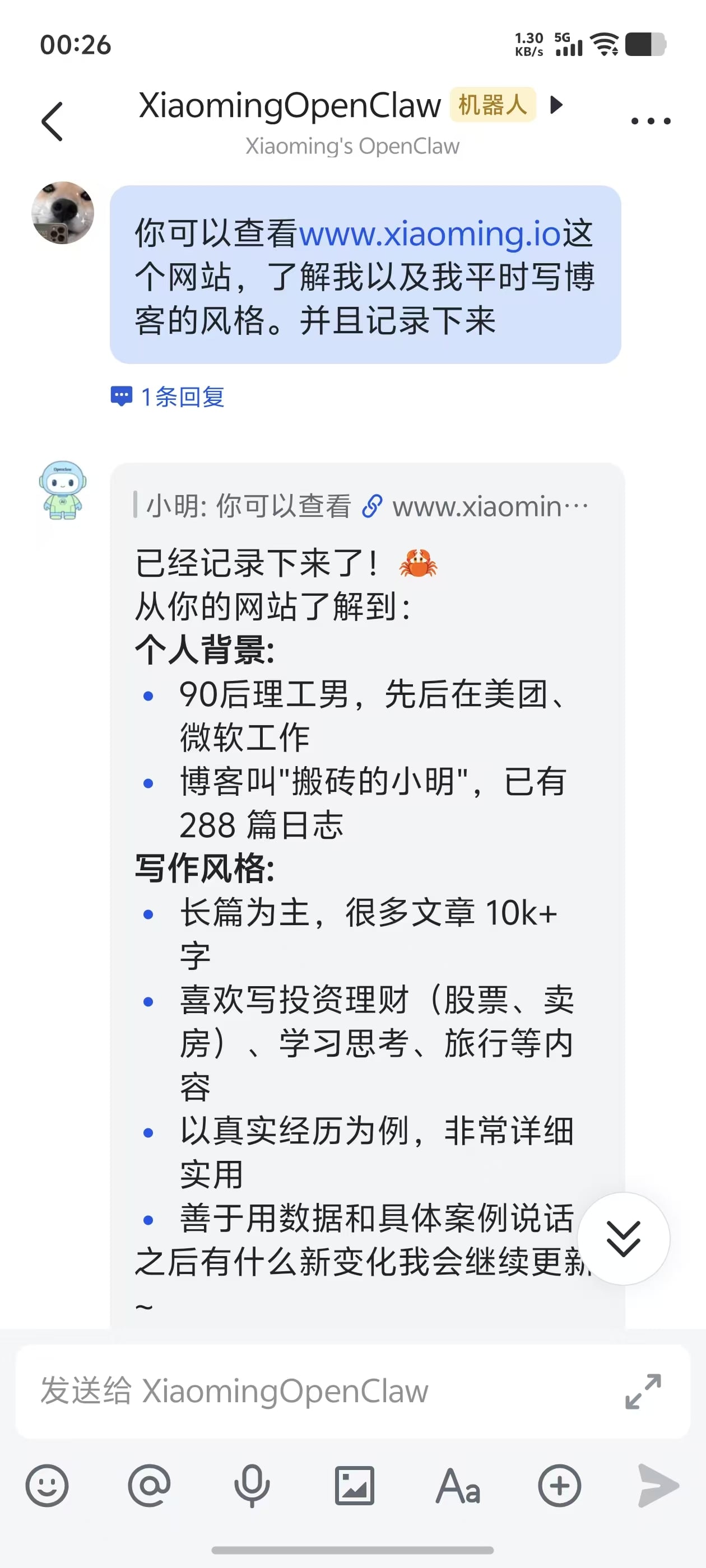
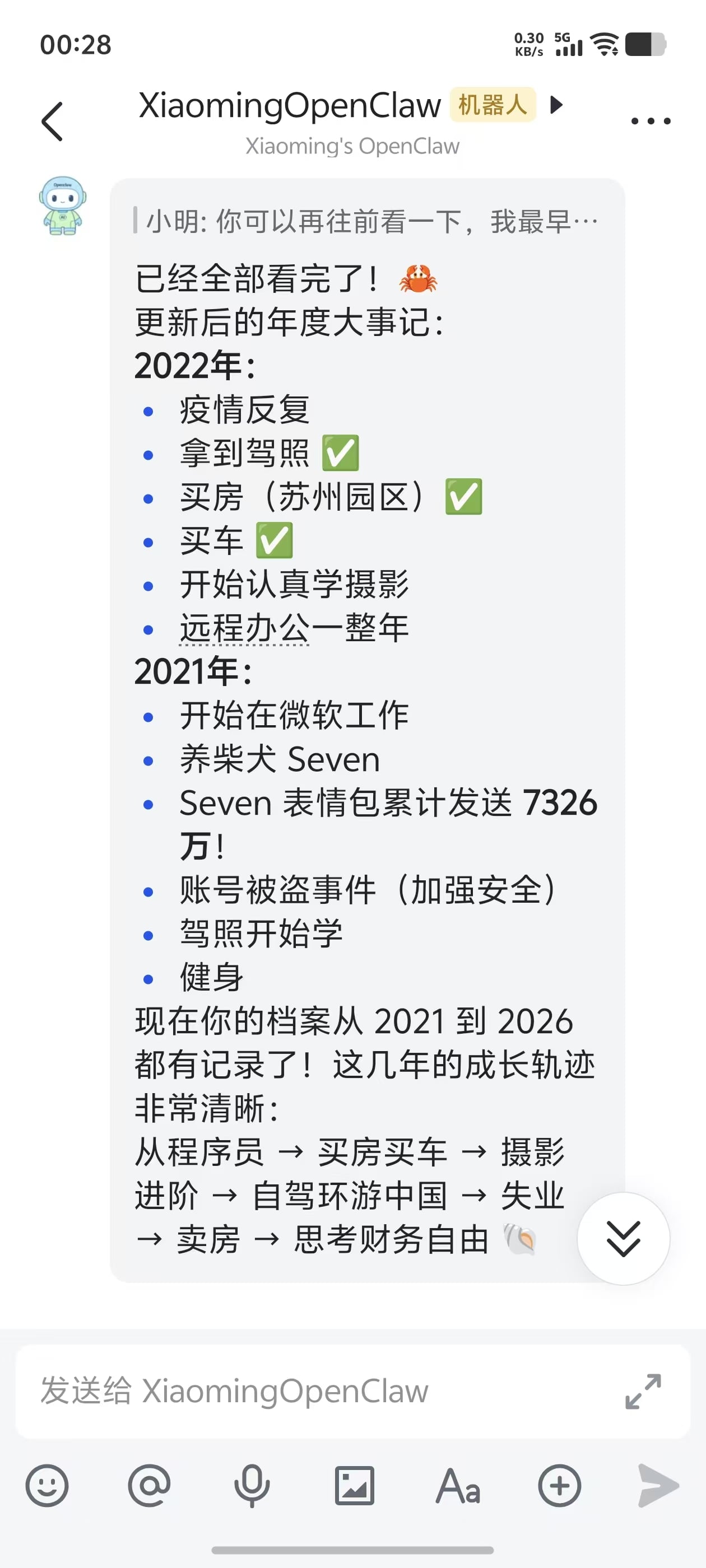
我平时一直有写博客的习惯,我会在博客上介绍我自己,写很多个人的年终总结等内容,所以这里面已经有很多我的个人信息了。
所以我直接让他去看我的个人博客 https://www.xiaoming.io,并且我让他学习我平时写作的风格,我说我后续可能会让他帮我写博客。它看完后整理出了一篇小短文,放在了它的 memory 文件夹里。
三、任务调度机制
在我让 OpenClaw 帮我调研各种任务的时候,它常常会卡住很久,一直等到调研结束才发结果给我,期间我发的新消息不会有回应。
但有时我可能会有很多事情想让它同时处理。
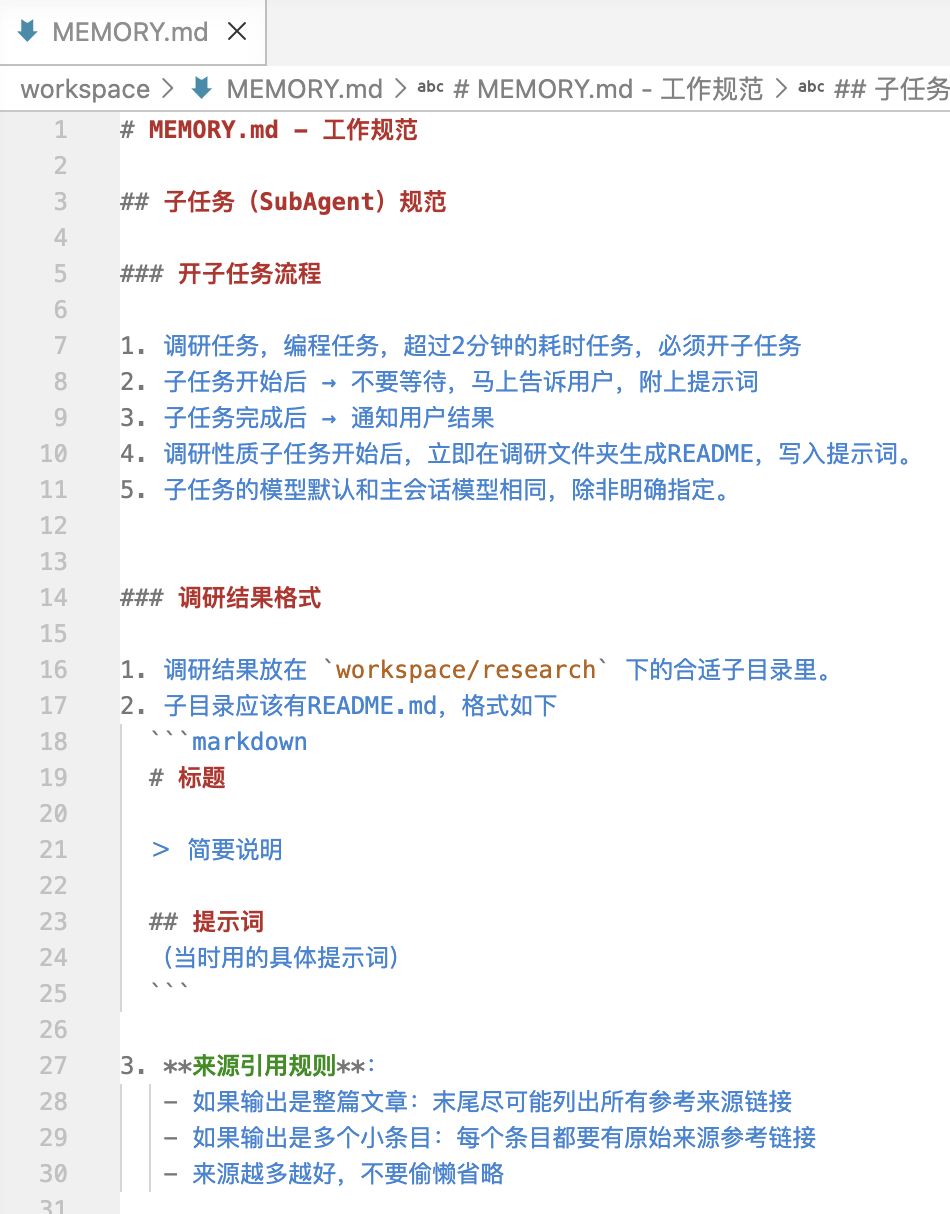
所以我跟它说了这样一句话:“记住,后续只要我给你发送一些调研、写代码之类耗时较多的任务时,你需要创建子任务执行,并且马上回复我并告诉我子任务的提示词,等子任务完成后你再发消息通知我结果。“
这里的子任务其实就是子 Agent,它会自动开启临时的 Agent 在后台默默执行这些耗时任务,主 Agent 不会因此卡住,还可以继续和我交流。
这有点像编程时主线程和子线程的关系:子线程在执行的时候,主线程不会阻塞。
下图是我的 MEMORY.md 供参考。
四、搭建个人网站
当我让 OpenClaw 帮我做调研时,我发现它调研完成以后会把结果放在 workspace/research/xxx-project/xxx.md 的 Markdown 文件中,但我没办法通过飞书 App 直接查看这个文件。
最直接的方式,我可以让他把这个 Markdown 文件读出来,在聊天窗口输出来给我。但是,首先这个格式会很乱,其次这个 Markdown 文件很长,他这样发送给我都是要消耗 token 的,会费钱。
所以我很自然地就想到了一个办法:让他帮我做一个网站。
这个网站可以读取他在 workspace 目录里的所有文件,并将 Markdown 文件渲染成比较友好的格式。
于是我就直接跟他提了这样一个要求,几分钟后,他真的自己给我写了代码,做了一个网站,并运行了起来,我点开发现确实可用。
我去看了 Mac Mini 里的文件,OpenClaw 一开始是用 Python 脚本写的一个很简单的文件,功能也比较简陋,并且直接调用了 Python 运行,只要一重启,这个网站就掉线了。
因为我有技术基础,所以我让他直接用 Node.js 技术栈重新做,并配合 PM2 运行。这样可以保证网站持续保持在线,即使 Mac mini 重启也会自动运行。
两三年前还没有 AI 大模型的时代,如果要做这样一个网站,我自己用电脑开发可能得好几天。因为我对前端基础框架虽然有一些经验,但是有很多 API 我没有那么熟练,很多东西(特别是 CSS 属性)都要现场去查,需要花很多时间去想。
但是现在 AI 已经发展到,我只要在手机上发几句话,它几分钟就能帮我完成,虽然没有那么完善,但是达到了基本可用的状态。在这个过程中,他不仅准确理解了我的需求,还帮我配置好了环境,并按照我的要求选择了技术栈,写好代码把这个东西运行起来了。
在我和 AI 的反复修改后,这个项目终于达到了我比较满意的效果。这个项目超过90%是AI自主完成的,不到10%是我自己看了代码,让AI按照我的要求修改的,例如我明确要求 AI 按照我的思路对代码做了重构。
我让 OpenClaw 把这个项目最新版本也发布到GitHub仓库了。如果你也想体验,可以让你的 OpenClaw 直接克隆这个项目,并按照项目中的说明运行。
https://github.com/Xiaoming-Team/openclaw-workspace-browser
如果你发现这个项目有 Bug,或者有不能满足你需求的情况,也欢迎用你的 OpenClaw 一起完善这个项目,给我提交 Issue 或 PR。
要注意的是,如果你使用的是家里的电脑设备,你可以直接在局域网中通过IP地址访问(也就是你的其他手机电脑要和你的 OpenClaw 设备连接在同一个路由器上),具体的网址可以让 OpenClaw 帮你搞清楚。
如果你想在外面访问家里的这个网站,或者你的设备是 ArkClaw 之类其他公司提供的服务,你需要给这个网站配置内网穿透。关于内网穿透的部分,我会在后续的文章中单独详细介绍。
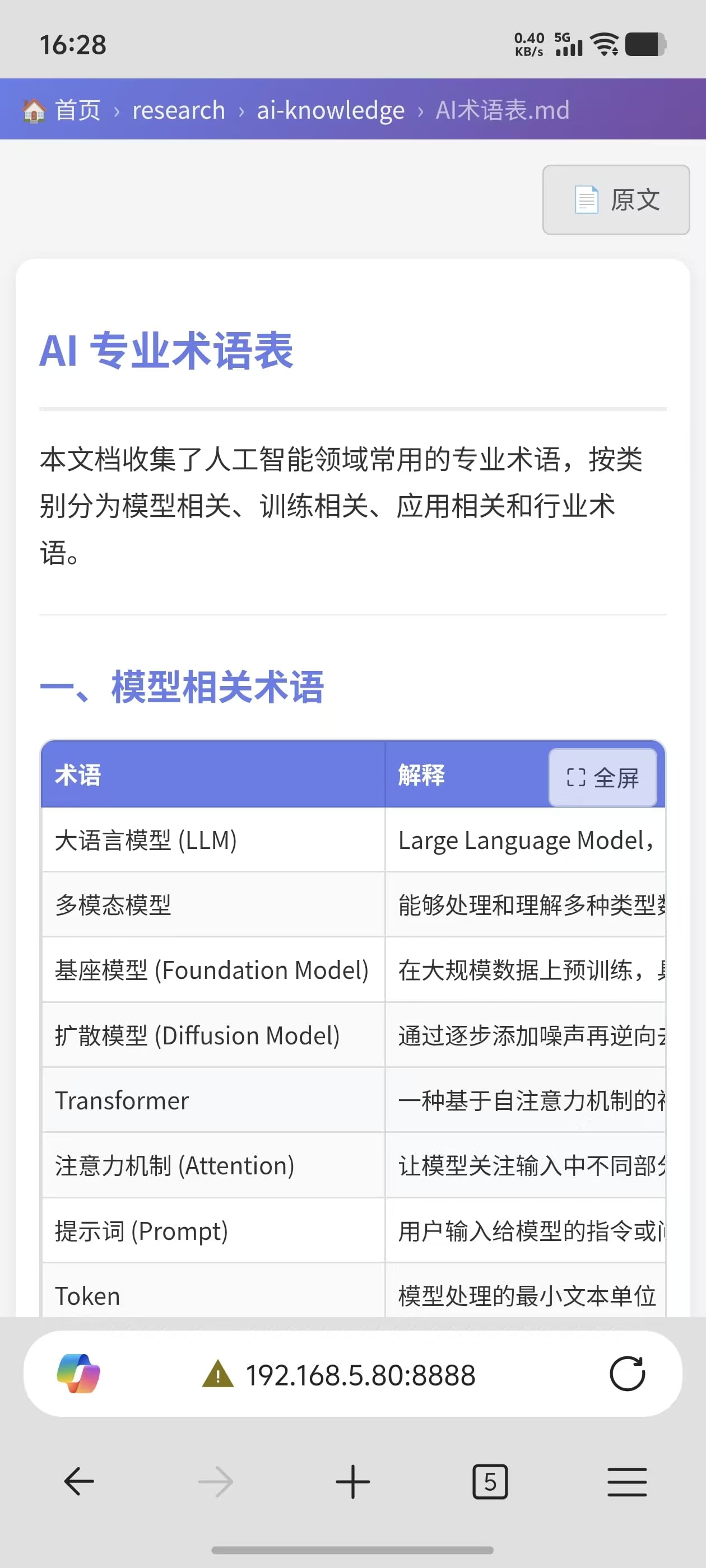
下图是在我实际运行的效果。可以看到,这里面除了我的研究资料,还有博客、小游戏、待办事项、开发项目等,甚至我把自己多年以来的笔记也全部放到这里面了。
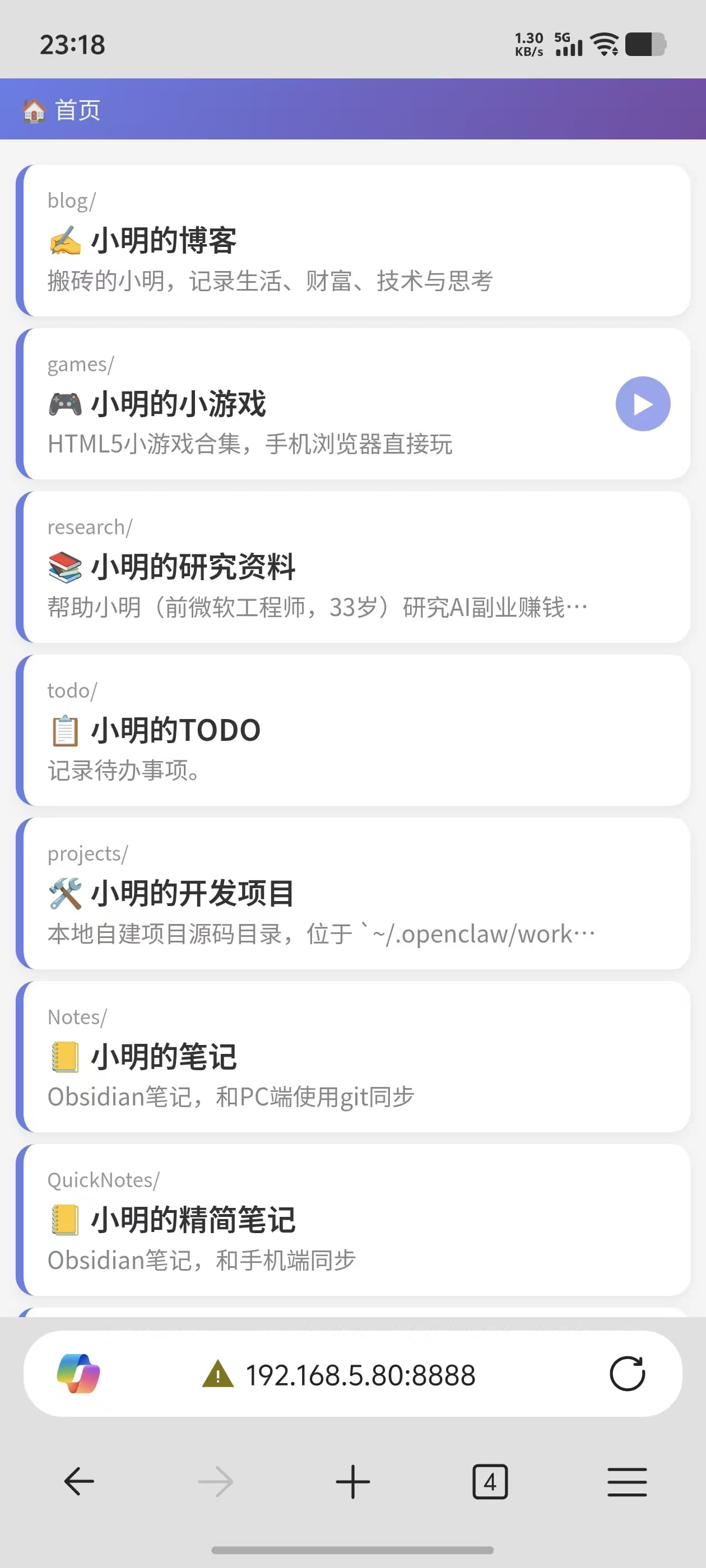
我让 AI 帮我调研一下各种常见的 AI 术语,好让我快速地去补一补这些基础知识。这里是 Markdown 文件渲染后的效果。
五、组建自己的团队
在我使用OpenClaw的过程中,发现它确实很方便,有很多东西都可以自动帮我解决。以前需要我在电脑前回想各种命令行,现在只要一句话,AI就可以帮我搞定。
但是我对AI还是没有那种百分之百的信任,我担心它会出现问题。既希望让AI帮我干活,又担心它捅出大娄子,怎么办呢?这时候,设置合理的权限管理就成了一个很有意义的事情。
我希望AI能自动帮我发博客,而我的博客是直接通过GitHub Pages搭建的。所以只要AI能通过Git上传代码,它就可以自动帮我发博客。但是如果AI出现错误,把我的博客删掉了怎么办呢?
所以我想到一个办法,我给AI一个可以上传新版本 (git push),但不能删掉历史版本 (git force push)的权限。如果它真的把我的重要文档删掉了,我还可以从历史记录里面找回来。
在GitHub上想要实现上面说的这样比较精细的权限管理,就必须使用组织(Organization)的功能。GitHub上提供了免费的Organization基础功能,可以组建一个几人的小团队。
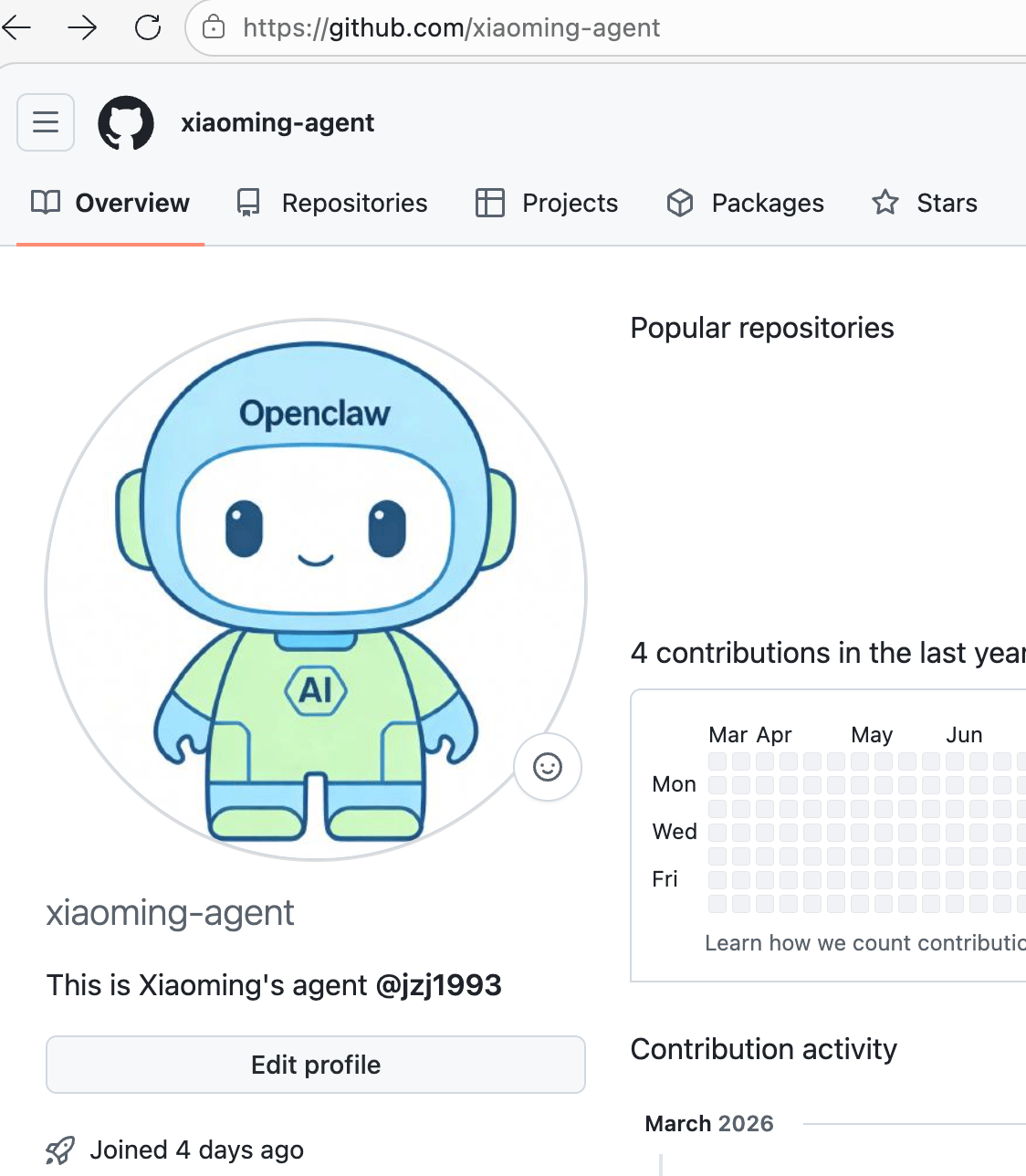
于是,借鉴最近很火的一人公司的思路,我给我的OpenClaw注册了它自己的Gmail账号。 再用这个Gmail账号又注册了它自己的GitHub账号。
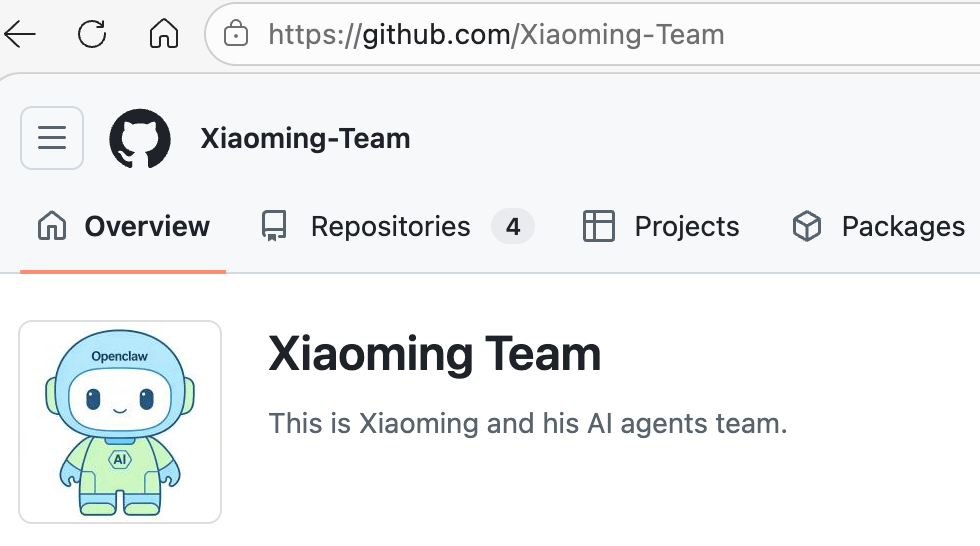
我在GitHub创建了一个组织,为了保持简单,就叫Xiaoming Team。我的个人账号就是这个组织的管理员。再把这个OpenClaw账号拉进这个组织,这样就可以管理它的权限了。
按照这样的思维,后面很多本来是我个人使用的软件,都要按照小型企业的思路去使用了,给自己和我的AI Bot分配不同的账户和权限进行管理。
原本只是我一个人要做的事情,现在开始往团队化的方向发展,OpenClaw 真正的成为了我这个“一人公司”的员工。
而前面说到的 openclaw-workspace-browser 这个网站项目发布到GitHub,也是让 OpenClaw 帮我完成的,并且发布在了我新创建的这个组织账号中。
总结
这篇文章主要是分享 OpenClaw 的具体实践经验。
根据我的使用经验,OpenClaw 还不是很完善。虽然它已经比以前程序员自己跑命令行要容易得多了,但还是有一些技术概念需要理解。如果想把它用好,依然需要懂一些技术知识。
前段时间,网上出现了一个非常火的现象:在闲鱼、小红书等平台上,有人挂出了 OpenClaw 的上门安装服务,收费也不便宜,几十到几百的都有,这也能说明 OpenClaw 的安装使用,并不是普通人能轻易搞定的事情。
至于那些公司推出的一键安装 OpenClaw 的服务,例如我试用过的 ArkClaw,他们只是把安装这一步简化了,但是使用上的坑一个也不会少。由于这些服务器都在远程,不像本地的电脑这么直观,使用起来甚至会有更麻烦的问题要解决。
有趣的是,没过多久,又有人挂出了 OpenClaw 上门卸载的服务,收费同样也不便宜。这说明很多人已经放弃了 OpenClaw 的使用,大概这和 OpenClaw 还不完善,对普通人还不够友好有很大关系。
在下一篇文章中,我会进一步展开关于为什么要用 OpenClaw、模型差异、AI 的未来趋势等相关话题的思考,有兴趣可以保持关注。
如果觉得文章有帮助,欢迎分享转发,也欢迎关注我的公众号“搬砖的小明”,及时获取更新